 Solyx
SolyxEine Plattform. Zwei Welten.
Ein Bot für deinen Discord-Server, einer für deinen Twitch-Kanal — jeder mit eigenem Dashboard.
Solyx für Discord
Dein Server, aufgeräumt.
Moderation, Support und Community-Features für deinen Server — alles im Dashboard eingerichtet.
147.070Mitglieder auf 135 Servern· 966.943 Befehle ausgeführt
- Moderation — Discord-AutoMod, Fälle und Protokolle an einem Ort.
- Tickets — Panels, Übernahme durchs Team und Transkripte.
- Social-Alerts — Streams und Videos von Twitch, YouTube und TikTok.
- Community — Level, Economy, Minispiele und Server-Backups.
Solyx für Twitch
Dein Chat, im Griff.
Befehle, Moderation und Stream-Extras für deinen Kanal — ohne einen Befehl auswendig zu lernen.


u. a. aktiv bei Vadeal und 5 weiteren Kanälen
- Befehle & Timer — Eigene Befehle, wiederkehrende Nachrichten, Chat-Alerts.
- Moderation — Spam-Filter, gesperrte Begriffe, Nukes und Mod-Protokoll.
- Giveaways — Per Stichwort oder aktive Chatter, Abos mit Bonus-Chance.
- Overlays & Spiele — Stream-Overlays, Fortnite-Cups und Valorant-Stats.
Was hinter Solyx steckt
- Zwei Bots, ein Team
- Beide Bots werden gemeinsam entwickelt und betrieben — gleiche Infrastruktur, gleicher Anspruch.
- Dashboards statt Befehlslisten
- Alles wird im Browser eingerichtet — auf Deutsch oder Englisch, ohne Befehle auswendig zu lernen.
- Direkter Support
- Fragen, Wünsche und Fehlerberichte landen auf unserem Discord-Server bei den Entwicklern.
So sieht Solyx aus
Echte Ansichten aus beiden Dashboards.
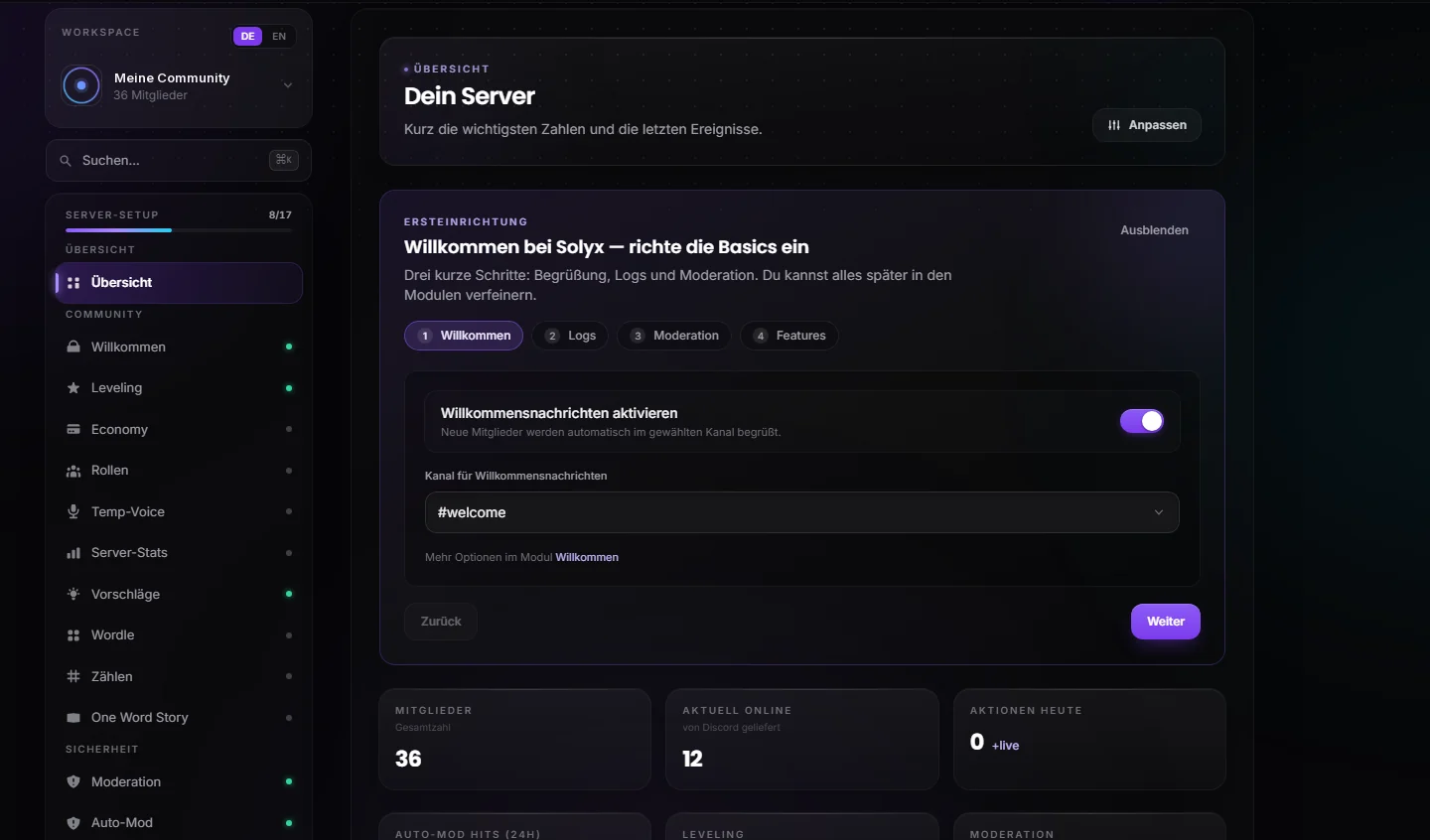
Jedes Modul hat eine eigene Seite — hier wird alles eingerichtet, kein Befehl nötig.
In drei Schritten startklar
Bei beiden Bots gleich: einloggen, Bot hinzufügen, einrichten.
- 01
Einloggen
- Im Dashboard mit deinem Discord-Account anmelden.
- Im Dashboard mit deinem Twitch-Account anmelden.
- 02
Bot hinzufügen
- Server auswählen und den Bot einladen.
- „Bot hinzufügen“ klicken, dann im Chat eingeben:
/mod solyxbot
- 03
Einrichten
- Module wie Moderation, Tickets oder Level einschalten.
- Befehle, Timer, Spam-Filter und Overlays anlegen.
Häufige Fragen
Ist Solyx kostenlos?
Ja. Beide Bots und beide Dashboards kannst du ohne Kosten nutzen — es gibt kein Abo und keine kostenpflichtigen Funktionen.
Welche Rechte braucht der Discord-Bot?
Keine Administrator-Rechte: Die Einladung fragt nur die Rechte an, die die Module wirklich nutzen — Nachrichten senden und verwalten, Mitglieder kicken, bannen und timeouten, Rollen und Kanäle verwalten (Tickets, Level-Rollen, Temp-Voice), Mitglieder verschieben, Webhooks und das Audit-Log ansehen. Du kannst einzelne Rechte abwählen; dann funktionieren nur die Module, für die seine Rechte reichen. Rollen vergeben kann er nur, wenn seine eigene Rolle darüber steht.
Was braucht der Twitch-Bot?
Beim Login mit Twitch erlaubst du Solyx unter anderem, Abos, Umfragen und Vorhersagen deines Kanals zu lesen sowie Titel und Kategorie zu ändern (für !title und !game). Mit /mod solyxbot machst du den Bot zum Moderator — ohne das darf er nur langsam schreiben und keine Nachrichten löschen.
Kann ich von Fossabot umziehen?
Ja. Im Twitch-Dashboard holt Solyx deine Fossabot-Befehle automatisch. Timer und gesperrte Begriffe übernimmst du per Kopieren und Einfügen.
Welche Daten speichert Solyx?
Nur, was die Funktionen brauchen — zum Beispiel Einstellungen, Level-Stände oder Moderationsprotokolle.
Wo bekomme ich Hilfe?
Auf unserem Discord-Server. Dort erreichst du direkt die Entwickler — auch für Wünsche und Fehlerberichte.
Lieber per E-Mail? Schreib uns an admin@solyx.dev.
Status
Live abgefragt und jede Minute aktualisiert.
Discord-Bot
Wird geprüft …
Twitch-Bot
Wird geprüft …
Wird geprüft …